Mostrando postagens com marcador Tutoriais. Mostrar todas as postagens

domingo, 19 de julho de 2015

Configuração modem Technicolor TD5130

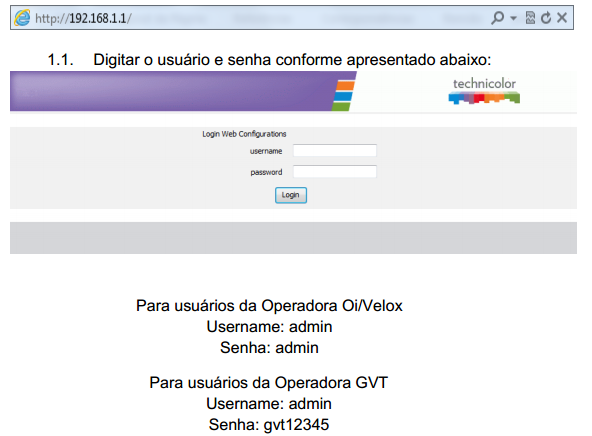
1-Abra seu navegado e digite na barra de endereço 192.168.1.1 e tecle enter


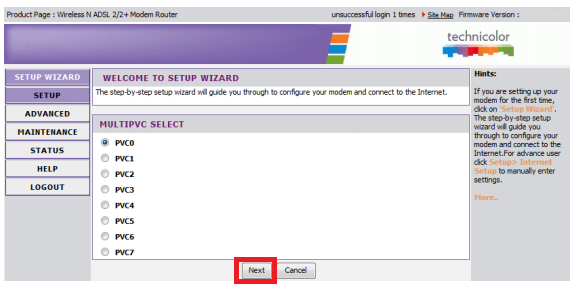
                    2.Observe que a pagina inicial é  “SETUP WIZARD”, então  no  centro da interface do modem. clique em Next:


3-Na próxima tela selecione PPPOE e clique em next.


4-Selecione Manual Selection e em seguida clique em Next:


5-Na proxima tele altere os somente os valores de VPI e VCI de acordo com sua localidade e clique em next. Se você não sabe o vpi e vci clique aqui.


6-Na próxima tela preencha com os dados do seu provedor de acesso a internet, as demais configurações são padrão, devem ficar igual a figura abaixo


7-Ao clicar em next você sera redirecionado para tela de configuração wireless, caso isso não aconteça clique em Setup >>Wireless Settings>>Basic Setting.Veja figura abaixo.


8-Em SSID insira o nome para sua rede wifi e clique em next ou aplicar
 

9-Se você não for redirecionado para tela de Security Setting clieque tem >>SETUP >> Wireless Settings >> Security Setting.Configure igual a figura abaixo e no campo PASSPHRASE, digite sua senha para rede wireless em Next e reboot ou aplicar.


Pronto seu modem está configurado para uma conexão “PPPoE” e 
uma rede Wireless configurada para receber dispositivos com suporte 
 
Wi-fi.


sexta-feira, 18 de julho de 2014

Como desativar as notificações do Facebook no e-mail?

Descubra como desativar as notificações que você recebe a todo instante em seu e-mail ou no celular.
Saber tudo o que acontece em nossos perfis no Facebook é essencial, alguns são capazes de ter um chilique se verem o botão de notificações, mensagens ou solicitações de amizade destacado, como se isso o incomodasse.
Para não perder nenhuma notificação sequer, uma das opções do Facebook é mandar um e-mail para o usuário toda vez que alguma notificação de seu interesse for obtida, parece ser uma boa ideia, mas também pode acabar se tornando uma dor de cabeça no final e causando um imenso spam em sua caixa de entrada.
Neste tutorial vamos mostrar em um passo a passo como se livrar desses e-mails intermináveis, é só seguir as instruções que você verá notificações novamente só no próprio Facebook.
Clique no botão de Opções do Facebook e em seguida clique em "Configurações".
Clique em "Notificações" e na opção "E-mail" clique em "Editar".
Selecione a opção "Apenas notificações sobre sua conta, segurança e privacidade".
Clique em "Desativar".
Pronto! A partir de agora você está livre das dezenas de mensagens por dia avisando que alguém comentou ou curtiu a sua foto do fim de semana. Se ainda restou qualquer dúvida a respeito do assunto deixe o seu comentário abaixo que responderemos o mais breve possível.

quinta-feira, 17 de julho de 2014

Como transmitir conteúdo do computador pela TV via Wi-Fi

Transmitir conteúdo do computador na TV usando streaming através da rede Wi-Fi é possível graças à tecnologia DLNA, disponível na maioria das TVs mais recentes. Ou seja, o processo não envolve o uso de qualquer cabeamento. Ficou interessado? Se você quiser fazer isso, o TechTudo mostra, nesse tutorial, tudo que é necessário.
Com a tecnologia DLNA você pode ver suas mídias do PC na TV (Foto: Reprodução/DLNA)Com a tecnologia DLNA você pode ver suas mídias do PC na TV (Foto: Reprodução/DLNA)
A tecnologia DLNA (Digital Living Network Alliance, ou Aliança para Redes Domésticas Digitais) permite que aparelhos eletrônicos conectados em uma rede doméstica possam trocar arquivos de mídia entre si utilizando a rede. Com ela, o usuário pode acessar e reproduzir seus arquivos de mídia de um computador, por exemplo, através de uma TV, um tablet ou smartphone, entre outros, desde que esses se encontrem conectados na mesma rede.
Antes de iniciar o procedimento, é necessário descobrir se sua TV possui a tecnologia e se ela está ativa. Para verificar isso, procure o selo do certificado do DLNA ou consulte o manual na parte que fala sobre essa tecnologia. Se não tiver a versão impressa, procure no site do fabricante. 
Depois, é preciso verificar se o televisor está na mesma rede sem fio que o computador. Felizmente, esse é o contexto mais comum em redes residenciais e dificilmente será preciso fazer algum ajuste. Mas se precisar, novamente, consulte o manual da TV, pois cada modelo e marca tem seu modo de fazer isso.
Configurando o PC para ser acessado pela TV
Passo 1. No Windows 7, clique no menu Iniciar e no campo de pesquisa digite “streaming”. Quando aparecer o item “Opções de streaming de mídia”, clique nele;
Acessando as Opções de streaming de mídia (Foto: Reprodução/Edivaldo Brito)Acessando as "Opções de streaming de mídia" (Foto: Reprodução/Edivaldo Brito)
Passo 2. Se o recurso ainda não estiver ativo, clique no botão “Ativar streaming de mídia”;
Ativando o recurso se stream de mídia no Windows 7 (Foto: Reprodução/Edivaldo Brito)Ativando o recurso se stream de mídia no Windows 7 (Foto: Reprodução/Edivaldo Brito)
Passo 3. Será exibida a tela “Opções de streaming de mídia”. Observe que ela exibe o computador e um outro dispositivo com suporte a DLNA, no caso, uma TV. Nessa tela você pode proibir ou permitir o acesso ao serviço, clicando na seta ao lado do dispositivo e escolhendo entre “Permitido” e “Proibido”. Para que tudo funcione corretamente, tenha certeza que os dispositivos envolvidos estejam como “Permitido”;
Tela Opções de streaming de mídia (Foto: Reprodução/Edivaldo Brito)Tela "Opções de streaming de mídia" (Foto: Reprodução/Edivaldo Brito)
Passo 4. A configuração padrão é o suficiente para tudo funcionar. Mas se você tiver dificuldade para visualizar o conteúdo do PC na TV, clique no link “Personalizar…” ao lado dele. Na tela que aparece, marque a opção “Tornar toda a mídia de minha biblioteca disponível nesse dispositivo”. Finalmente, clique em “OK” para confirmar e voltar para a tela “Opções de streaming de mídia”.
Compartilhando sua biblioteca de mídia (Foto: Reprodução/Edivaldo Brito)Compartilhando sua biblioteca de mídia (Foto: Reprodução/Edivaldo Brito)
Acessando o PC na TV
Com tudo configurado, pegue o controle remoto, vá para a frente da TV e comece a explorar seu PC, fazendo o seguinte:
Passo 1. Procure na relação de “Entradas” da TV, uma opção que corresponda ao nome do computador. Ao encontrar, selecione ela para poder acessar o conteúdo que está no PC. Lembrando que isso pode variar, dependendo da marca e modelo de TV;
Qual a melhor Smart TV a ser comprada? Opine no Fórum do TechTudo. 
Selecionando o PC na lista de Entradas de uma TV Samsung (Foto: Reprodução/Edivaldo Brito)Selecionando o PC na lista de "Entradas" de uma TV Samsung (Foto: Reprodução/Edivaldo Brito)
Passo 2. A partir desse momento, já é possível acessar as pastas compartilhadas no PC usando apenas o controle remoto;
Pastas do computador sendo acessadas na TV via DLNA (Foto: Reprodução/Edivaldo Brito)Pastas do computador sendo acessadas na TV via DLNA (Foto: Reprodução/Edivaldo Brito)
Passo 3. Você pode acessar as imagens que estão no PC e ver uma listagem delas (com uma prévia de cada uma);
Acessando imagens do PC na TV via DLNA (Foto: Reprodução/Edivaldo Brito)Acessando imagens do PC na TV via DLNA (Foto: Reprodução/Edivaldo Brito)
Passo 4. Você pode acessar as músicas que estão no PC e ver uma listagem delas (com prévia e controles de reprodução);
Acessando músicas do PC na TV via DLNA (Foto: Reprodução/Edivaldo Brito)Acessando músicas do PC na TV via DLNA (Foto: Reprodução/Edivaldo Brito)
Passo 5. Você pode acessar os vídeos que estão no PC e ver uma listagem deles (com prévia, se o formato permitir);
Acessando vídeos do PC na TV via DLNA (Foto: Reprodução/Edivaldo Brito)Acessando vídeos do PC na TV via DLNA (Foto: Reprodução/Edivaldo Brito)
Passo 6. Em qualquer um dos tipos, você pode visualizar ou reproduzir um item, apenas selecionando e “entrando” nele com a tecla de confirmação do controle remoto;
Reproduzindo um vídeo do PC na TV via DLNA (Foto: Reprodução/Edivaldo Brito)Reproduzindo um vídeo do PC na TV via DLNA (Foto: Reprodução/Edivaldo Brito)
Pronto! Agora que já está tudo configurado, sempre que quiser, você pode ver o conteúdo do seu PC diretamente na TV sem qualquer complicação. Vale lembrar que cada aparelho de TV tem uma lista com os formatos compatíveis, com isso, pode acontecer de alguns formatos de mídia não serem exibidos ou reproduzidos pela TV.

terça-feira, 27 de maio de 2014

Tutorial: Recebendo um e-mail por dia‏

Aprenda a configurar o Google Groups para receber um único e-mail contendo a movimentação de um dia inteiro de fórum.
Receba apenas um e-mail por dia e não perca uma atualização. É fácil! 

Acessando a página do grupo <http://groups.google.com/group/arca_literaria/topics>, procure por este botão (uma pessoa e uma engrenagem) no canto superior direito da tela:


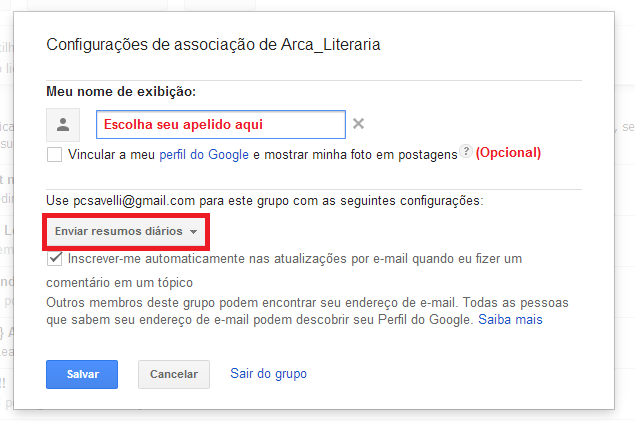
Então, selecione "Configurações de associação e e-mail". Em seguida, uma pop-up abrirá e nela você pode escolher seu apelido no fórum e finalmente configurar o recebimento de e-mail. Basta selecionar "Enviar resumos diários", conforme a imagem a baixo.


Pronto! Por volta de meia-noite, receberás sempre um e-mail com todas as atualizações no grupo naquele dia.

NOTA:  Procedimento serve para qualquer grupo.

quinta-feira, 24 de abril de 2014

Windows 8: Usando a Assistência Remota

Você precisa de ajuda? Veja como usar a assistência remota do Windows 8.
Você já deve ter passado pela seguinte situação: um amigo ou parente precisa de ajuda no computador, e você como tem bastante facilidade para isso se oferece para lhe ajudar. Porém, quando você se lembra de que esse seu amigo ou parente mora longe da sua casa, você sente aquela preguiça de ir até lá para ajudá-lo. Pois bem, se você já passou por isso fique mais tranquilo: o assistente remoto disponível no Windows 8 vai te ajudar bastante.
Bom para começar é necessário que ambos os computadores estejam aceitando uma conexão remota. Para isso siga os passos abaixo.
1º - Abra uma nova janela do Explorer, e navegue até Meu Computador;
2º - Quando chegar ao local dito acesse a propriedades do computador clicando com o botão direito em alguma parte em branca e selecionando a opção Propriedades;
Configurando conexão remota #1Configurando conexão remota #1
3º - Já em Propriedades do Computador, clique em Configurações Remotas e em seguida marque o checkbox permitindo uma conexão de assistência remota no computador.
Configurando conexão remota #2Configurando conexão remota #2

Sendo ajudado – Prt. 1

Agora que ambos os computadores já estão prontos para receber uma assistência remota, vamos realiza-la.
1º - Vá para a Área de Trabalho e em seguida abra a janela Executar pressionando as teclas WinKey ( ) + R;
2º - Com a janela Executar aberta, digite o seguinte comando nela, sem aspas, “msra” e pressione Enter;
ExecutarExecutar
3º - Uma nova janela será aberta. Nessa janela, clique em “Convidar alguém confiável para ajudá-lo”.Se ao clicar na opção, aparecer alguma mensagem de erro tente desativar o firewall e/ou antivírus, provavelmente ele está bloqueando a conexão de assistência remota.
Convidando alguém para ajudá-loConvidando alguém para ajudá-lo
4º - Na próxima janela você poderá ver três opções, sendo elas:
Salvar este convite como arquivo – Cria um arquivo que ao ser enviado fornece o poder ao usuário de lhe ajudar;
Usar e-mail para enviar um convite – Realiza a mesma coisa o item anterior, porém, já envia o arquivo automaticamente para o e-mail da pessoa (só funciona se houver alguma conta configurada no app e-mail, Outlook ou em outro programa de e-mail no pc);
Usar conexão fácil – Conecta automaticamente com outro computador na rede. Não é recomendado, apesar do nome fácil pode ser bem complicado configurar esta opção.
Selecione a primeira opção, ela é a mais fácil e acessível a todos. Ao selecionar a opção, uma nova janela se abrirá pedindo para selecionar onde quer salvar o arquivo. Escolha um bom lugar, e salve-o. Quando salvar o arquivo, uma senha será exibida numa janela, a anote para passar junto ao arquivo para a pessoa que vai lhe ajudar. Envie a senha e o arquivo salvo para a pessoa que for lhe ajudar.
Obs.: Não feche o programa de Assistência Remota do Windows.

Ajudando – Prt. 2

Quando a pessoa que for te ajudar receber o arquivo e a senha, siga os seguintes passos para ajudar seu amigo.
1º - Ao receber o arquivo e a senha, abra o arquivo. Ao abrir ele, irá pedir uma senha digite-a e clique em Ok;
Aceitando a ajudaAceitando a ajuda
2º - Ao digitar corretamente a senha, uma confirmação será enviada para o outro computador. Seu amigo terá que aceita-la para que você possa ajuda-lo;
3º - Assim que seu amigo aceitar a solicitação, você passará a ver a área de trabalho dele, somente ver assim você poderá auxiliar seu amigo através do bate-papo, por exemplo. Se você quiser obter controle sobre o computador do seu amigo, clique em Solicitar Controle no canto superior esquerdo da tela. Seu amigo terá que aceitar isso, mais quando aceitar você terá poderá controlar o computador do seu amigo para ajuda-lo em alguma tarefa.
Quando você acabar de ajudar seu amigo, no canto superior esquerdo, clique na opção Interromper Compartilhamento. Você poderá assistindo o que seu amigo está fazendo no computador, para finalizar a assistência feche o programa de assistência do Windows.
Pronto! Agora sempre que alguém precisar de ajuda, não é preciso que você vá até a casa dele para ajuda-lo, basta usar a Assistência Remota.

sexta-feira, 11 de abril de 2014

Configurando o Gmail no Outlook

Olá pessoal, a pedido de algumas pessoas que me mandaram emails, neste artigo estarei explicando passo a passo como efetuar as configurações do Gmail no seu Outlook.
Obs: O nome aqui utilizado é fictício, peço desculpas por qualquer coincidência.
Passo 1:
Antes que qualquer coisa, você deve ativar o Encaminhamento e Pop . Para isso, você deve fazer seu login no site do gmail (www.gmail.com). Já logado, você deve clicar no canto superior direito onde diz Configurações e após isso selecione a aba Encaminhamento e Pop. 

Ative o pop como desejar, para todos os emails ou para os emails que chegarem a partir de agora. No campo de número 2 Selecione se quer que fique uma copia dos emails no gmail.com (Servidor) ou se quer que seja excluído. Feito isso NÃO se esqueça de clicar no botão Salvar Alterações .

Passo 2:

Após realizado o passo de Nº 1 , abra seu Outlook Express para que possamos começar a configuração do email. 

Passo 3:

Com o Outlook Express aberto, selecione Ferramentas >> Contas . 

Passo 4:

Se abrirá uma janela igual a mostrada abaixo.No menu da direita selecione o botão Adicionar >> Email .

Passo 5:

Uma janela se abrirá pedindo seu nome para exibição. Esse nome é o que os seus contatos irão receber. Ou seja se colocar Paulo Silva, toda vez que alguém receber um email seu estará como remetente o nome Paulo Silva.

Passo 6:

Após escrito o nome para exibição, pressione avançar > para passarmos para o próximo passo. Nesse próximo passo escreva seu e-mail completo, ex: paulosilva@gmail.com . Após isso clique no botão Avançar > para passarmos para o próximo passo.

Passo 7:

Essa é uma das partes mais importante na configuração não só do Gmail mais de qualquer email que utiliza o protocolo pop e smtp. Siga as configurações que estão na imagem abaixo e após isso pressione Avançar > .

Passo 8:

Nesta etapa, você deve escrever novamente seu email completo, e abaixo digitar sua senha. Obs: (a mesma senha com a qual acessa o www.gmail.com ).

Passo 9:

Após realizada a etapa acima, pressione Avançar > . Na próxima tela ele te apresenta uma mensagem dizendo que já inseriu com êxito todas as informações necessárias para configurar sua conta. (imagem abaixo). Pressione concluir .
OBS: Com as configurações que realizamos até agora não são suficientes para que seu Outlook Express receba ou envie mensagens. Então comecemos as configurações avançadas.

Passo 10:

Repita o passo 3 Ferramentas > Contas . Se abrirá a janela Contas na Internet, selecione a que se encontra com o nome pop.gmail.com e clique em Propriedades que se encontra no menu direito.

Passo 11:

Se abrirá uma janela como se vê na imagem abaixo. No lugar onde está escrito pop.gmail.com escreva o nome do servidor, ou seja para melhor identificar caso tenha mais de 1 conta de email. EscrevaGMAIL ou o nome que achar melhor.

Passo 12:

Agora selecione a aba Servidores e siga as configurações que estão na imagem abaixo.

IMPORTANTE: Não se esqueça de marcar a opção Meu servidor requer autenticação que está indicado pela seta.

Passo 13:

Após feito o passo de nº 12, selecione a aba AVANÇADO para que possamos configurar as portas com as quais seu Outlook Express se comunicará com o Servidor. Deixe como está na figura abaixo.SMTP porta 465 e POP3 995 .

Passo 14:

Após feito as configurações, pressione o botão Aplicar e em seguida o botão OK . Se você não tiver nenhuma outra conta de email configurada no Outlook Express, é aconselhável que deixe a conta do gmail como conta de email padrão. Para isso entre em Ferramentas > Contas . Na aba EMAIL selecione o GMAIL e pressione o botão no menu direito que diz Definir como Padrão .
Qualquer problema, revisem os passos aqui descritos. 

8 dicas e truques do Skype

Se você gosta de conversar com seus amigos ou realizar conferência, é bem provável que você já tenha ouvido falar de um tal de Skype, que atualmente pode ser considerado um dos programas mais conhecidos e utilizados para realizar chamadas através da tecnologia VoIP. Desde as suas origens, aconteceram diversas mudanças melhorias para facilitar ainda mais a vida dos usuários.
O problema é que muitas pessoas que utilizam o programa desde os tempos mais remotos acabam deixando de conhecer todas as possibilidades que o aplicativo pode fornecer. E é exatamente por este motivo que nós vamos mostrar algumas dicas e truques que talvez você não conheça, mas que podem facilitar muito a sua vida e até mesmo realizar algumas configurações para tornar a utilização do Skype muito mais agradável.

Dica número 1 – “Quem é você mesmo?”

Provavelmente já aconteceu de você ter dois contatos com o nome de “Joãozinho” e ter que verificar nos detalhes para saber qual deles é o que está realmente procurando. Para resolver este pequeno problema, basta renomear o contato desejado através do recurso de alteração de nomes. Confira:
Clique sobre o nome do contato que deseja alterar e depois sobre o ícone redondo que irá surgir à direita;
Mude o nome na caixa de texto e salve como o botão de confirmar.

Dica número 2 – “Não, eu não estou digitando”

Sabe aquele desenho de lápis que sempre aparece quando alguém está digitando? Pois é, existem alguns casos em que você não está necessariamente digitando e esta notificação continua aparecendo para a outra pessoa, dando a impressão que você continua redigindo e vai a qualquer momento enviar uma obra literária de vários capítulos, sendo que na verdade, nenhuma mensagem vai chegar.
Para desativar o recurso que avisa quando você está digitando, siga os passos abaixo:
No menu superior do Skype, acesse as opções “Ferramentas -> Opções”;
Na janela de configurações, clique em “Chats & SMS[1] -> Configurações de Chat[2] -> Exibir opções avançadas[3]”;
Desmarque a opção “Exibir quando eu estiver digitando[1]” e depois clique em “Salvar” para finalizar.

Dica número 3 – “Só me chame se estiver em um prédio em chamas precisando de ajuda”

Se você trabalha com o Skype ou possui um grupo de amigos em um único chat, é muito comum receber notificações de novas mensagens de assuntos que não sejam de seu interesse. Para evitar que você seja avisado sem nenhuma necessidade, ative um recurso para detectar quando a sua presença está sendo solicitada na conversa através da detecção de palavras-chave. Aprenda a ativar esta função a seguir:
Com a janela do chat que você deseja configurar aberto, clique em “Conversa -> Configurações de alertas...”;
Marque a opção “Me avise se alguma dessas palavras forem mencionadas”;
Adicione no campo de texto abaixo as palavras-chave que deseja adicionar à lista. Separe todas os termos com espaços.

Dica número 4 – “Não foi bem isso que eu quis dizer...”

Outra situação muito comum em um chat de Skype é enviar uma mensagem com alguma informação incorreta e perceber só depois de ter mandado para a pessoa. Para não ter q alugar ou comprar uma máquina do tempo, utilize o recurso de corrigir mensagens.
Basta pressionar a tecla “Cima” no teclado e editar a mensagem, clicando em enviar para que a correção seja feita.
Outra forma de fazer isso é clicando com o botão direito do mouse sobre a sua mensagem e acessando a opção “Editar mensagem”.

Dica número 5 – “Emoticons é para os fracos”

Quem utilizou o ICQ e MSN na época em que o estes programa ainda dominavam a grande parte dos usuários de mensageiros instantâneos, sabe muito bem o quão irritante é ser metralhado por uma quantidade absurda de emoticons. Bloqueie esta função realizando estas configurações:
Acesse “Ferramentas -> Opções”;
Na tela de configurações, clique em “Chats & SMS -> Aparência do chat”;
Desmarque a opção “Mostrar emoticons”.

Dica número 6 – “O passado não importa mais”

Algo inconveniente que costuma acontecer muito com quem utilize o bate-papo por texto do Skype é do histórico carregar exibindo uma grande quantidade de mensagens que foram enviadas anteriormente.
Isso pode ser um problema bem maior se você possuir o programa instalado em outro computador ou smartphone, pois qualquer pessoa que conseguir o acesso à sua conta no serviço poderá ler todas as suas conversas.
Para evitar que isso ocorra, é possível desativar o sistema de armazenamento de históricos de conversa. Siga estes passos:
Acesse o menu “Ferramentas -> Opções”;
Na tela de configurações, clique em “Privacidade”;
Em “Manter histórico por”, escolha a opção “sem histórico”. Clique em “Limpar histórico” para limpar todas as mensagens que foram gravadas anteriormente.

Dica número 7 – “Ei cara, dá só uma olhada nisso aqui”

Você sabia que você pode compartilhar a sua tela do computador com outra pessoa através do Skype? Pois é, poucos usuários do programa sabem desta função, que é extremamente útil quando você quer mostrar um jogo para um amigo ao vivo.
Para ativar o compartilhamento de tela, pressione o botão “+” na própria janela de chat e selecione a opção “Compartilhar telas...”.

Dica número 8 – “E eu estava para dar um headshot e aí...’

Essa dica vai pros gamers que utilizam muito o Skype para conversar. Se você já morreu de raiva quando estava jogando algum jogo online e teve o jogo subitamente minimizado porque alguém está ligando para você através do aplicativo, fique sabendo que você pode resolver este problema simplesmente alterando o seu status para ocupado.
Fazendo isso, você não só impede que suas partidas sejam interrompidas, mas também que o mesmo ocorra quando você estiver trabalhando com algum programa.